

版本: v4.3.320250801
类别:地图导航
大小:134.53M
时间:2026-04-07
星级:
系统:Android/IOS
授权:免费软件
适用人群:18岁以上
备案号:蜀ICP备14013992号-8A
厂商:成都比格图数据处理有限公司
BIGEMAP卫星地图260版本是好用卫星地图软件。BIGEMAP卫星地图260版本下载支持实时定位、坐标查看、行政区划查询及卫星影像浏览等功能,帮助用户随时进行户外探测、路线规划等操作。而且就算在驾车、骑行以及步行,都能够记录下来随时与好友分享。
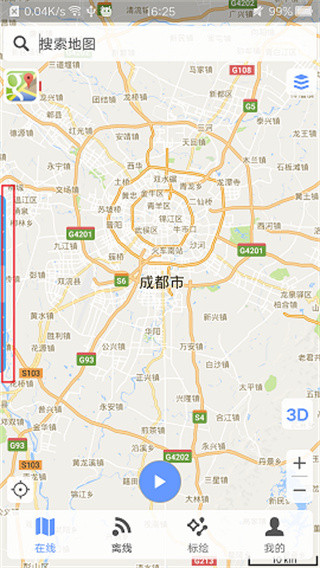
1、在左侧有个按钮,点击后出现抽屉:标注图层
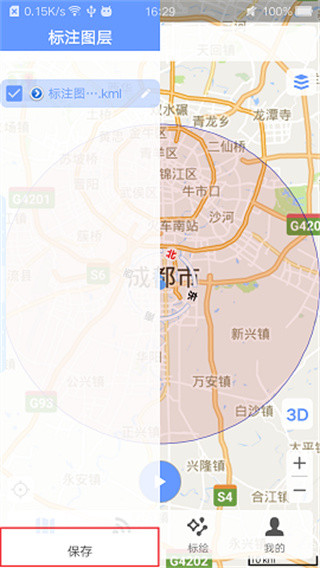
2、在抽屉的底部有一个保存按钮,点击将保存当前选中的kml对象
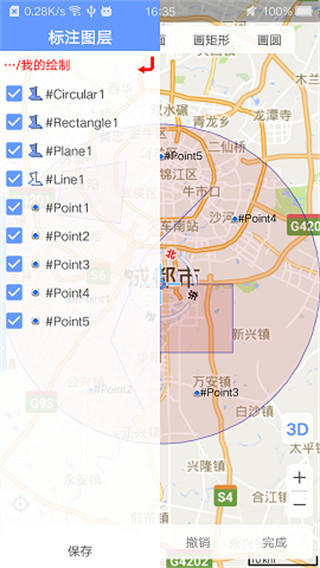
3、下图为kml文件中的图元展示,该级别为Folder级,用于存放Placemark以及其他Folder,根据不同Placemark的类型又有集中操作可选择
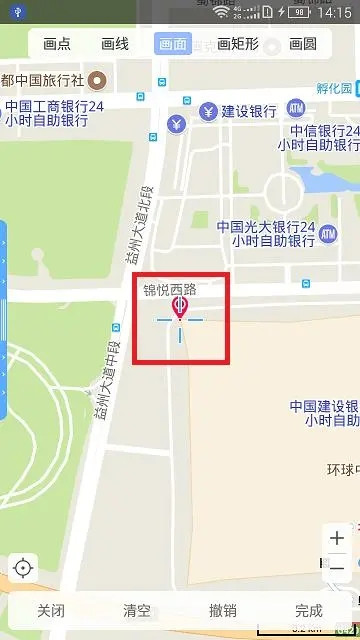
这里我们以画面为例子来说明绘制功能的使用,首先选择顶部绘制选项中的【画面】(如图)
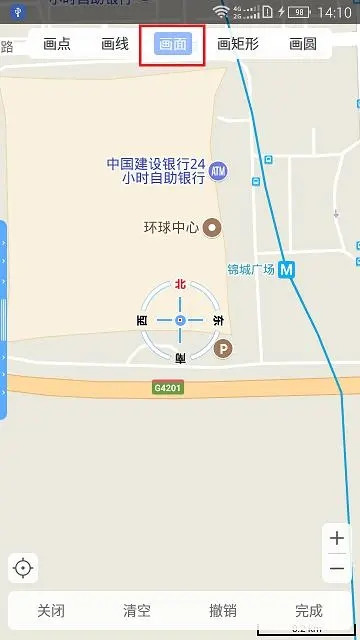
选择完成后,我们可以移动地图将屏幕中心的打点十字架移动至我们想开始绘制的图形的起点,然后点击中心十字架进行打点,这时应用将在地图上记录下这个点的位置(如图)
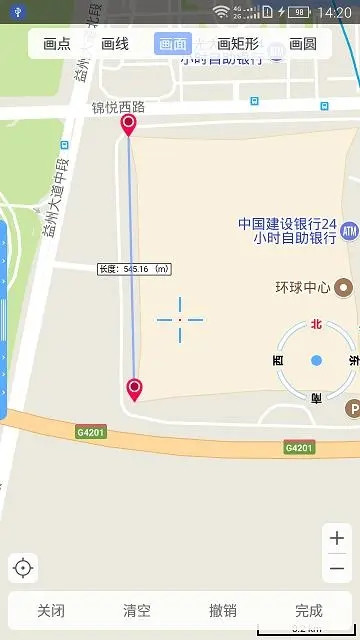
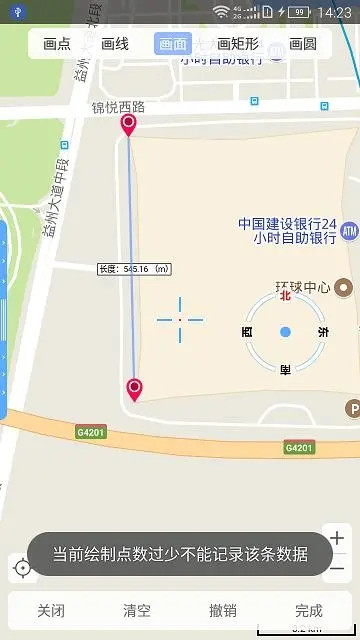
然后我们继续移动地图,找寻下一个打点的位置,然后继续点击中心十字架进行打点,这时两点之间将连接一条线段,并且会显示测绘的数据(如下图一),由于我们目前是画面的模式,所以点击底部功能栏的完成时,由于只打了两个点,形成不了面,这时将会提示”当前绘制点数过少不能记录该条数据“(如下图二)
接着我们继续操作,像之前的方式继续找寻打点位置,这里我们连续打两个点,让他形成一个四边形(如下图一),最后我们点击底部的功能按键【完成】,完成当前图形的绘制(如下图二),这时图形的绘制就完成了。
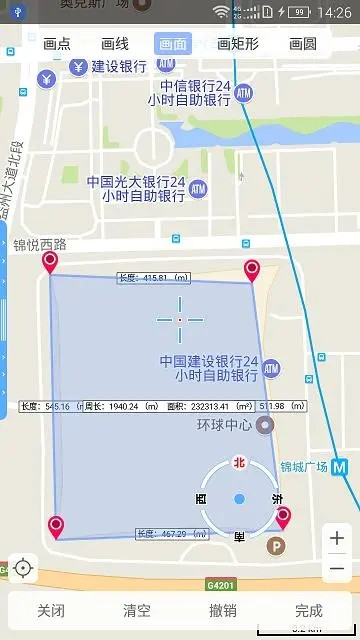
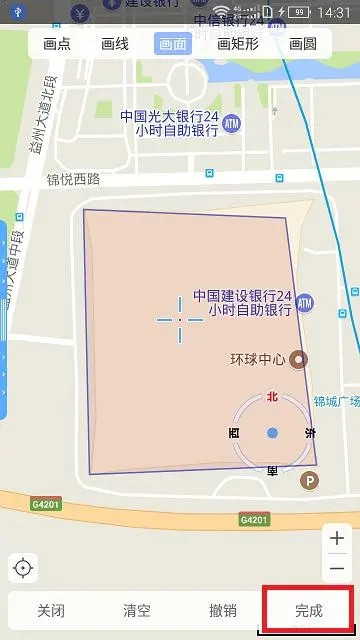
并且该图元也会显示在左侧的标注图层中。
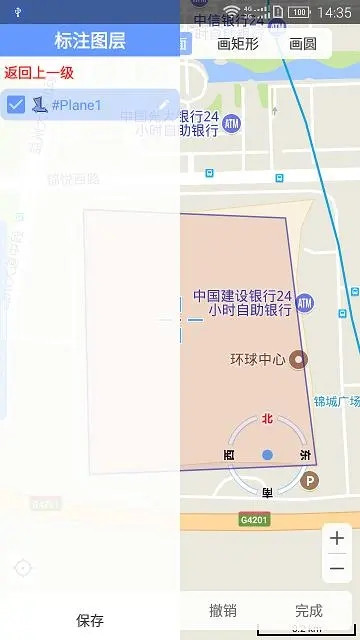
1、移动离线地图
地图不再需要数据连接。通过BIGEMAP产品下载离线地图数据包,包括高清卫星影像、电子地图、地形图等。同时你也可以定制你自己的地图样式,调整背景、地名、路网、水系水域、建筑物等元素的颜色、宽度、文字大小。
2、轨迹记录
随时随地开启轨迹记录,轻松采集路线数据。路网采集、野外探险、测量规划、户外旅游、运动轨迹等广泛应用轻松实现。驾车、骑行以及步行等都能精确采集,同时可以与朋友分享。
3、移动测绘、标注标绘
通过移动App、平板电脑进行移动标注标绘。点、线、面、圆形状标注,并可管理属性数据。
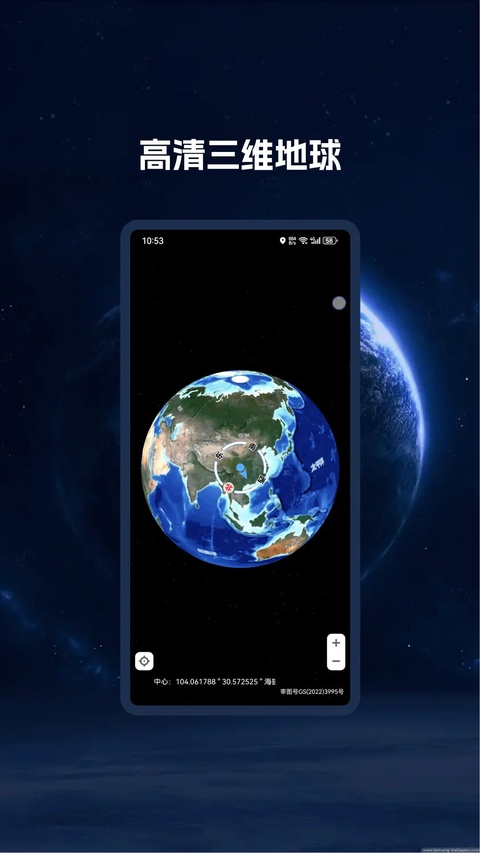
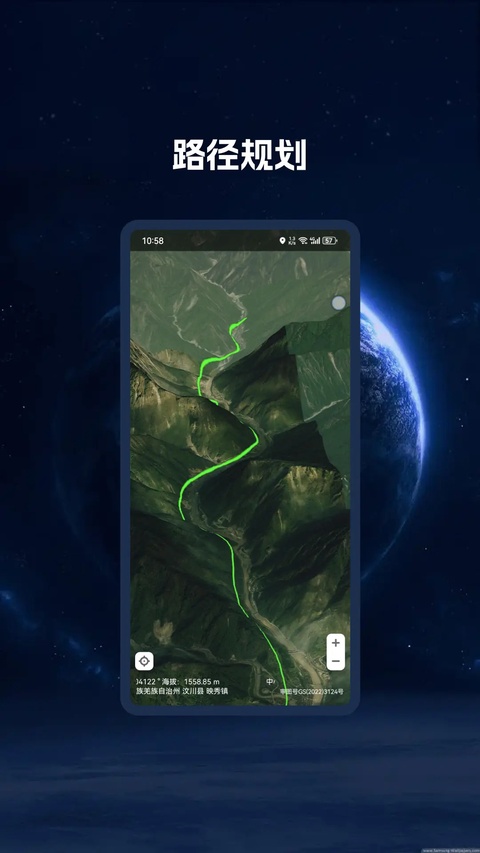
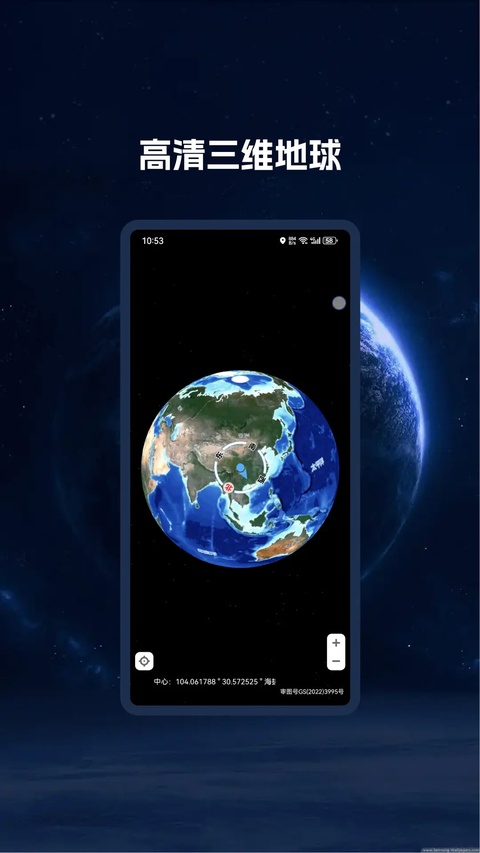
4、3D地球
移动3D地球更直观、设身处地的进行野外采集。通过高程起伏、坡度变化规划路径,让野外路径规划、登山、户外越野更方便。
5、数据云端同步
移动端在网络连线时可选择性数据发布、获取,与BIGEMAP企业网络版用户实现实时同步。同时可搭建企业数据私有云服务端,保证数据的保密性,实现数据内部管理、设备实时追踪、安防监控等。
1、同步文件,如果用户使用了导航定位装置,可以直接同步各种文件便于分享。
2、自动保存,所有文件自动保存在软件平台,为了保证各种文件不丢失。
3、图形绘制,拥有强大的图形绘制,在软件上面就能利用图形绘制各种标记。
v4.6.0版本
修改问题,增强稳定性




novalauncher桌面中文版下载
主题桌面 / 11.42M

PixelLab中文版免费下载
摄影美颜 / 27.08M

迅捷录屏大师手机版免费下载
 影音播放 / 87.01M

小妖精美化老版本下载
主题桌面 / 19.11M

掌中英语手机版免费下载
考试学习 / 34.06M

迅雷企业版安卓下载安装
办公商务 / 92.32M

优速ai创作精灵软件下载
AI软件 / 113.43M

天翼云会议HD手机版下载
办公商务 / 27.77M
几何画板手机免费版下载
考试学习 / 20.57M

酷客工具箱(Iqoo)手机官方版下载
系统工具 / 3.82M










热门评论